
Rallly 现在可以帮你创建会议链接。连接 Google Meet、Zoom、Microsoft Teams 或 Webex,将视频通话添加到投票中。完成投票后,Rallly 会为选定的时间创建会议,并将加入链接添加到活动、日历邀请和确认邮件中。
投票结果出来后,你不再需要手动创建会议,也不用再把链接粘贴到后续邮件中。
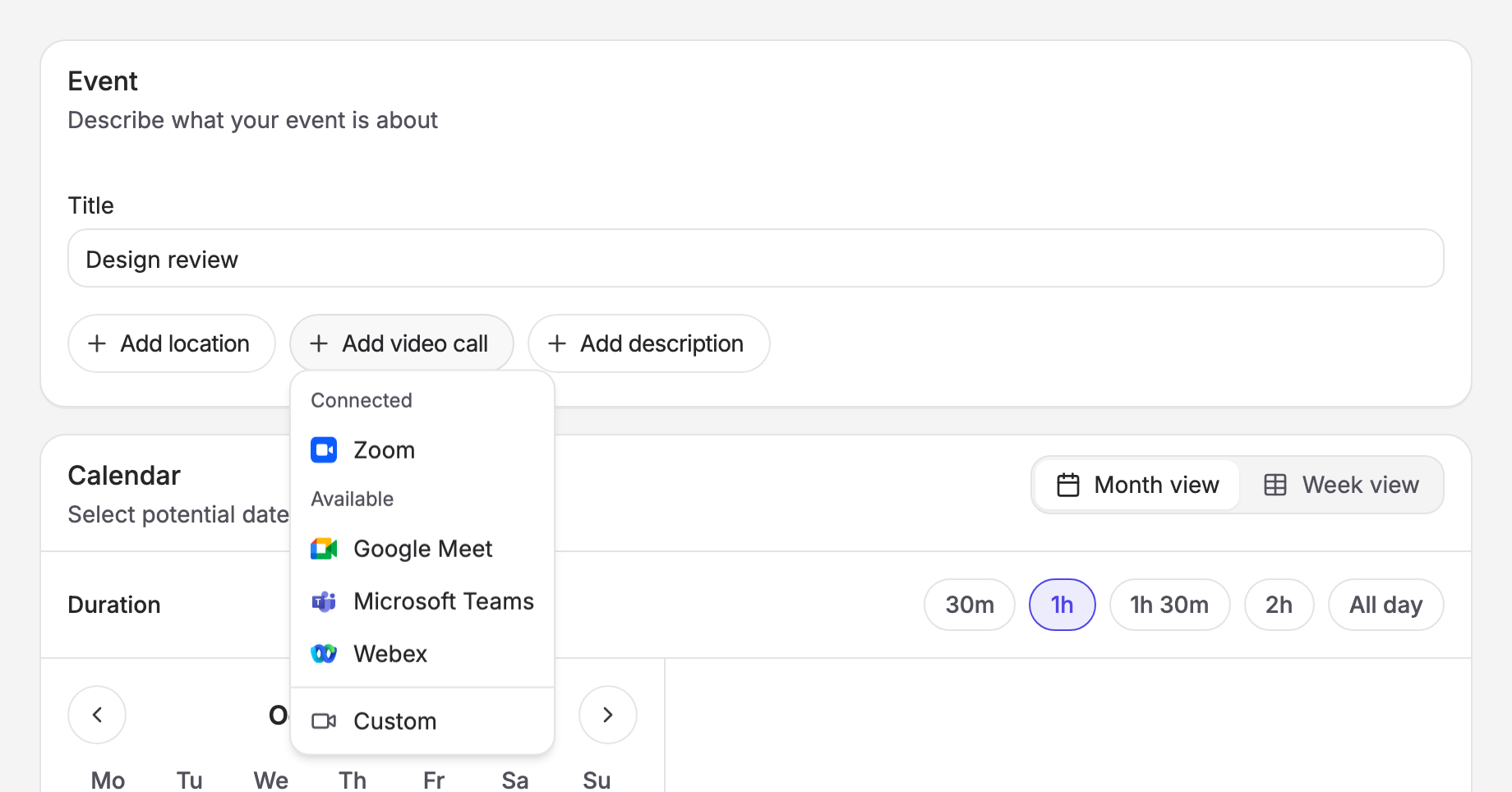
使用方法
- 打开设置,选择会议服务。
- 点击你所使用的服务旁边的连接,然后批准连接。
- 创建投票时,点击添加视频通话并选择该服务。参与者投票时可以看到你将使用的服务。
- 完成投票后,会议会按照选定的时间在你的账户中创建。
你通知的每个人都会在确认邮件和日历邀请中收到视频通话链接,因此无需另外发送。参与者也可以直接从投票页面加入会议。
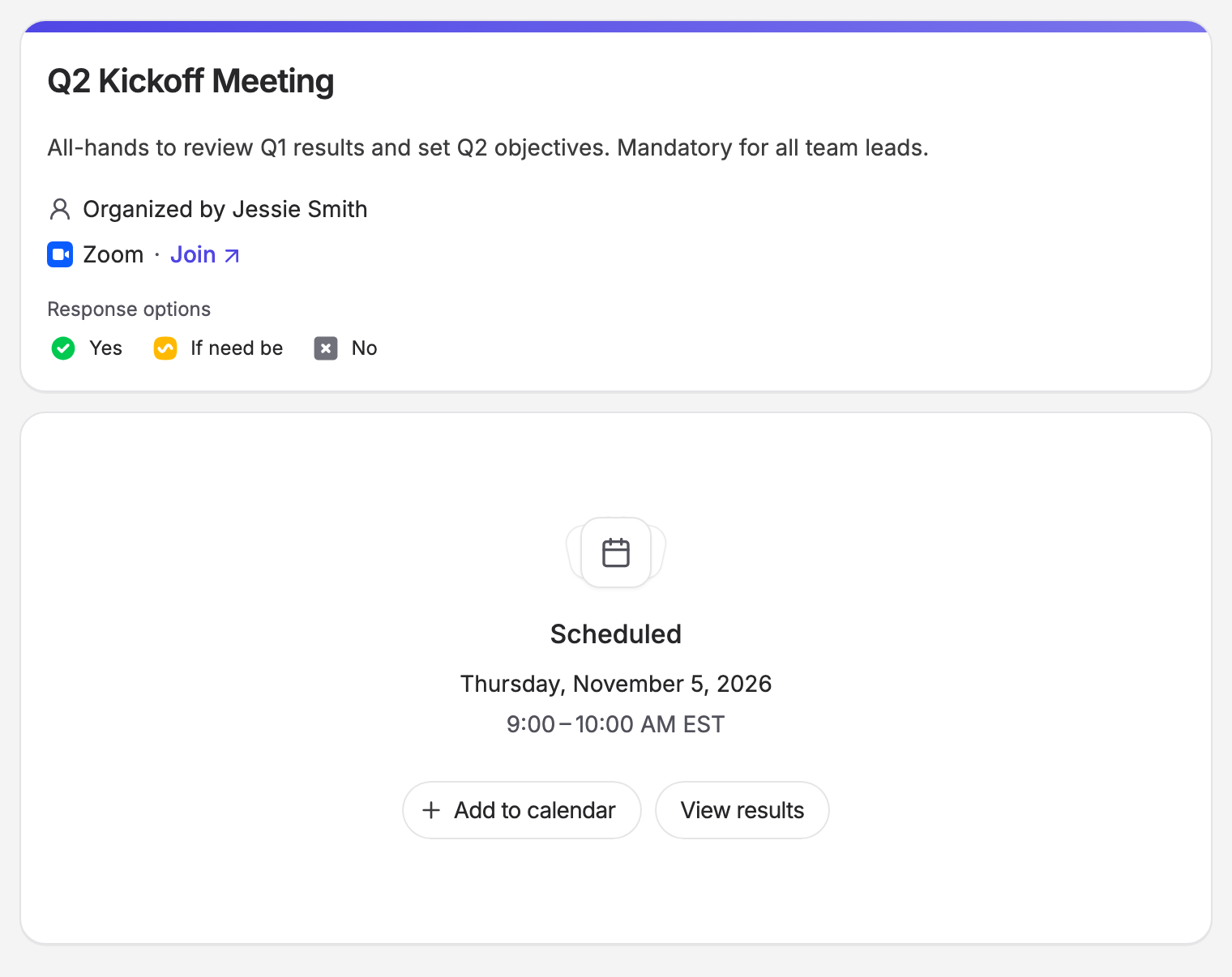
会议会在你连接的账户中创建,因此你平时使用的设置(例如等候室、密码和大厅规则)仍然有效。
Google Meet、Zoom、Microsoft Teams 和 Webex 在所有套餐中都可以使用,包括免费套餐。
如果你想使用其他服务,仍然可以添加任意视频通话,并使用自己的链接。
设置指南
每个集成都有相应的指南,介绍使用要求、权限以及如何断开连接:
如果你遇到任何问题,或者希望我们接下来支持其他服务,请通过 feedback@rallly.co 告诉我。
祝你安排顺利 :)


